Mac 설정
터미널에 아래 명령어를 입력해서 Homebrew를 설치해준다.
/bin/bash -c "$(curl -fsSL https://raw.githubusercontent.com/Homebrew/install/HEAD/install.sh)"
그 다음에 git을 설치해준다.
brew install git
brew install gh

gh auth login #GITHUB 계정 로그인- gh는 사용자가 직접 GITHUB 계정의 TOKEN을 발급받는 수고를 없애주는 프로그램
터미널 프롬프트에서 현재 브랜치 명 출력하도록 설정하는 법
vim ~/.zshrc.zshrc 파일을 열고 a키를 눌러 수정 모드로 진입, 아래 코드가 없다면 입력한다. 원래 있는 코드는 건드리지 않는다.
function parse_git_branch() {
  git branch 2> /dev/null | sed -n -e 's/^\* \(.*\)/[\1]/p'
}

COLOR_DEF=$'%f'
COLOR_USR=$'%F{243}'
COLOR_DIR=$'%F{197}'
COLOR_GIT=$'%F{39}'
setopt PROMPT_SUBST
export PROMPT='${COLOR_USR}%n ${COLOR_DIR}%~ ${COLOR_GIT}$(parse_git_branch)${COLOR_DEF} $ '
setopt interactivecomments
ESC를 누르고 :wq!를 입력하여 저장하여 종료한다.
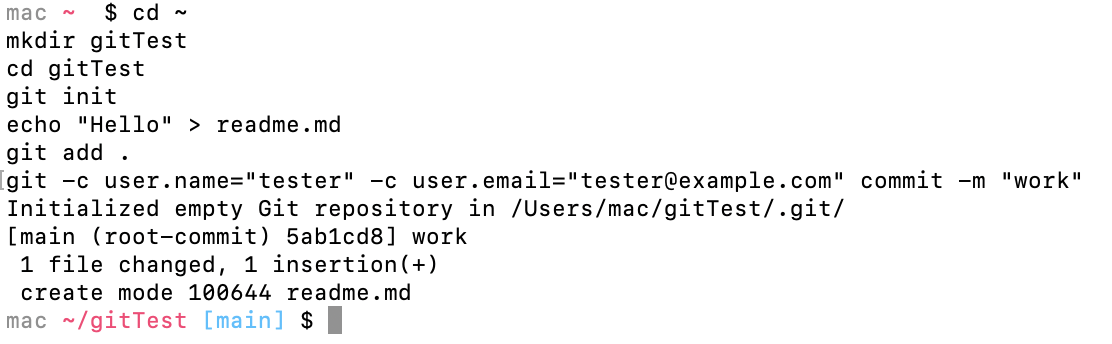
확인 작업
mkdir gitTest
cd gitTest
git init
echo "Hello" > readme.md
git add .
git -c user.name="tester" -c user.email="tester@example.com" commit -m "work"
위의 명령어를 다 입력했을 때 뒤에 [main] 이나 [master]가 나오면 성공이다.
git 사용자 정보 등록
git config --global user.name
git config --global user.email

git config --global user.name "깃허브아이디"
git config --global user.email "깃허브이메일"
github 아이디와 이메일이 입력되어 있나 확인해보고 없다면 " "사이에 본인의 깃허브 아이디와 이메일을 입력한다.
디폴트 브랜치를 master 에서 main 으로 변경
git config --global init.defaultBranch # 현재 설정 확인
git config --global init.defaultBranch main # `main` 으로 설정
설정을 완료하면 아래와 같이 main이 출력된다.

'git' 카테고리의 다른 글
| git Pull Request 보내는 방법 (0) | 2026.07.09 |
|---|---|
| git 사용법 (0) | 2026.07.09 |


댓글